HƯỚNG DẪN CÀI WIN 10 TẠI NHÀ
Hướng Dẫn Cài Win 10 Tại Nhà
Hệ điều hành Windows 10 là một trong những hệ điều hành phổ biến nhất trên thế giới với hơn hàng trăm triệu người dùng. Thông thường, khi bạn tiến hành mua laptop hay laptop mới thì chúng ta thường được cài đặt sẵn Windows 10 trên máy.
Ngoài ra, bạn cũng có thể cài đặt Win 10 bằng USB nhanh chóng, đơn giản và tiện lợi. Hãy cùng laptop Minh Mẫn tìm hiểu ngay qua bài viết dưới đây.
Hướng Dẫn Cài Đặt Matrix 9
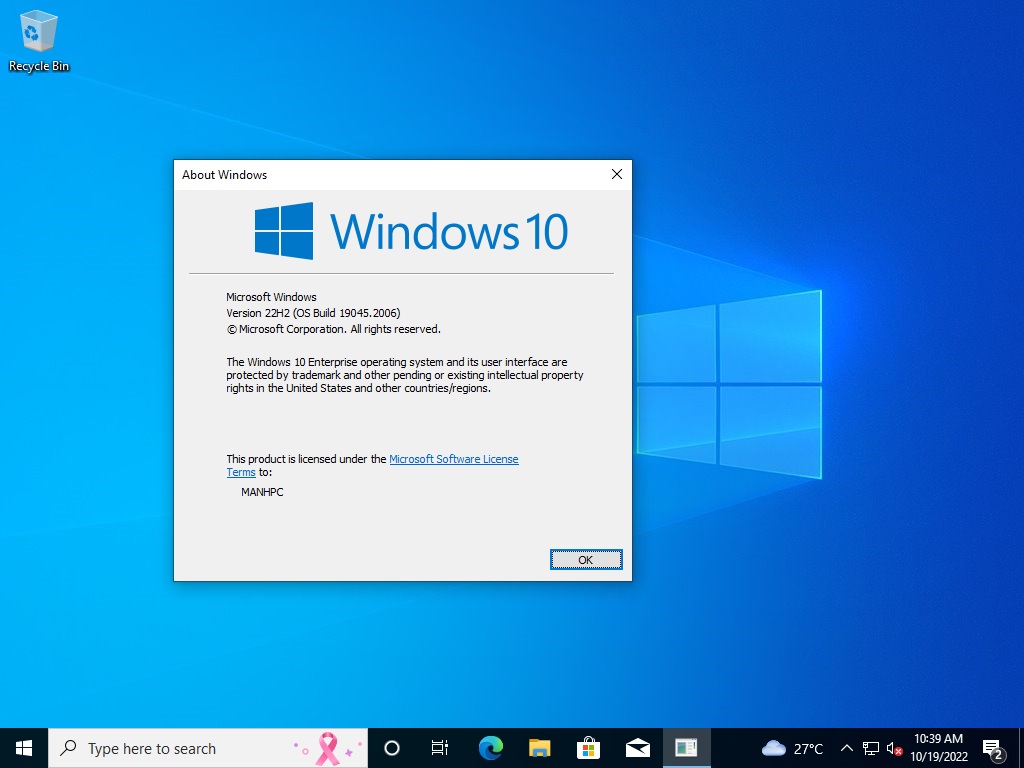
Hướng dẫn cài Win 10 tại nhà
Yêu cầu cơ bản để cài Windows 10 trên máy tính.
Xem thêm bài viết có thể bạn quan tâm
Hướng Dẫn Cài Đặt Matrix 9
Hướng dẫn cài Win 10 tại nhà
Yêu cầu cơ bản để cài Windows 10 trên máy tính.
• Bộ vi xử lý (CPU): Tốc độ xử lý 1 GHz hoặc hơn
• Bộ nhớ (RAM): 1 GB đối với hệ điều hành 32-bit 2GB đối với hệ điều hành 64-bit
• Dung lượng ổ cứng: 16 GB đối với hệ điều hành 32-bit 32 GB đối với hệ điều hành 64-bit
• Card đồ họa: Hỗ trợ DirectX9 hoặc mới hơn với trình điều khiển WDDM 1.0
• Màn hình: Độ phân giải tối thiểu 800x600
Khi nào cần cài lại Win 10?
Có nhiều lý do bạn sẽ cần phải cài lại Win 10 trên máy tính của mình. Nếu bạn chưa biết thì Windows bị lỗi khá nhiều và giải pháp duy nhất đôi khi có thể là cài lại Win 10 hoàn toàn. Thậm chí còn có nhiều trường hợp việc cài lại sẽ rất hữu ích, chẳng hạn như:
- Máy chứa nhiều tệp tin rác khiến cho máy của bạn ngày càng chậm đi.
- Máy bị nhiễm các phần mềm độc hại và virus tấn công.
- Lỗi sự cố hệ thống trong hệ điều hành win 10.
- Vô tình xóa các tệp tin của hệ thống win 10.
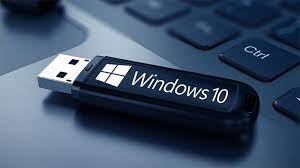
Hướng dẫn cài Win 10 tại nhà
Hướng dẫn cài Win 10 tại nhà
Trước khi cài lại Win 10 cần lưu ý gì?
Trước khi cài lại Win 10 trên máy tính, có một điều quan trọng bạn nên làm đó là tạo bản sao lưu cho dữ liệu trên máy tính của mình. Bạn có thể tạo bản sao lưu bằng giải pháp sao lưu của riêng Windows, nhưng sẽ cần có ổ USB. Hoặc bạn cũng có thể sử dụng phần mềm sao lưu chuyên dụng để sao lưu máy tính và lưu trữ các bản sao lưu trên đám mây hoặc ổ USB.
Việc tạo bản sao lưu máy tính của bạn và tải trực tiếp lên dịch vụ lưu trữ đám mây sẽ giúp bạn tránh khỏi rắc rối khi mua ổ USB và lưu trữ dữ liệu trên đó. Và bây giờ chúng ta bắt đầu cài lại hệ điều hành Windows 10 cho máy tính của mình thôi.
Hướng dẫn cài win 10 tại nhà đơn giản
Chuẩn bị một USB dung lượng 8Gb trở lên để tạo file cài đặt Windows 10.
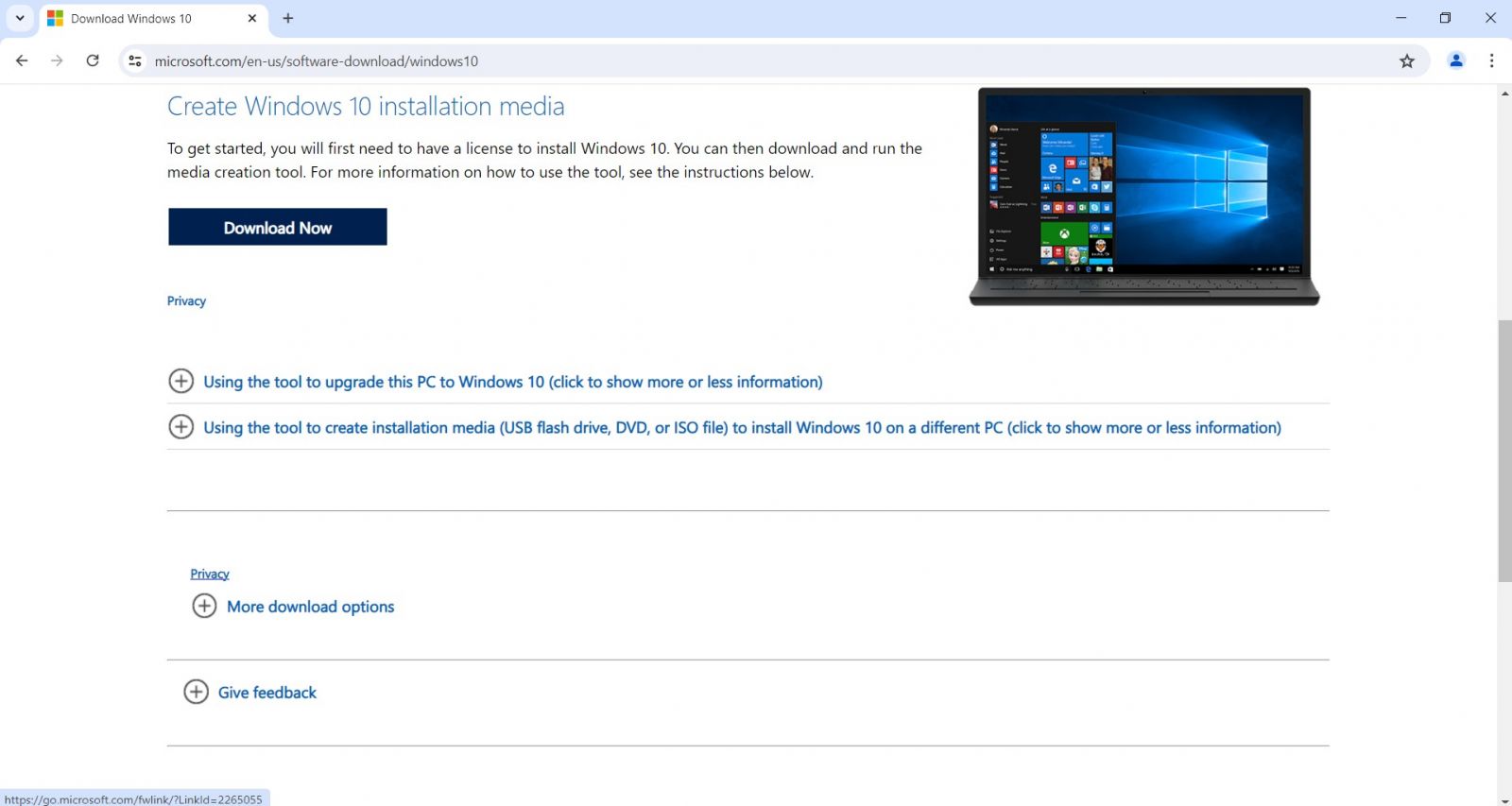
Bước 1: Truy cập vào google gõ Download windows 10 và tải về Tool Create Windows 10 installation media từ trang chủ Microsoft.
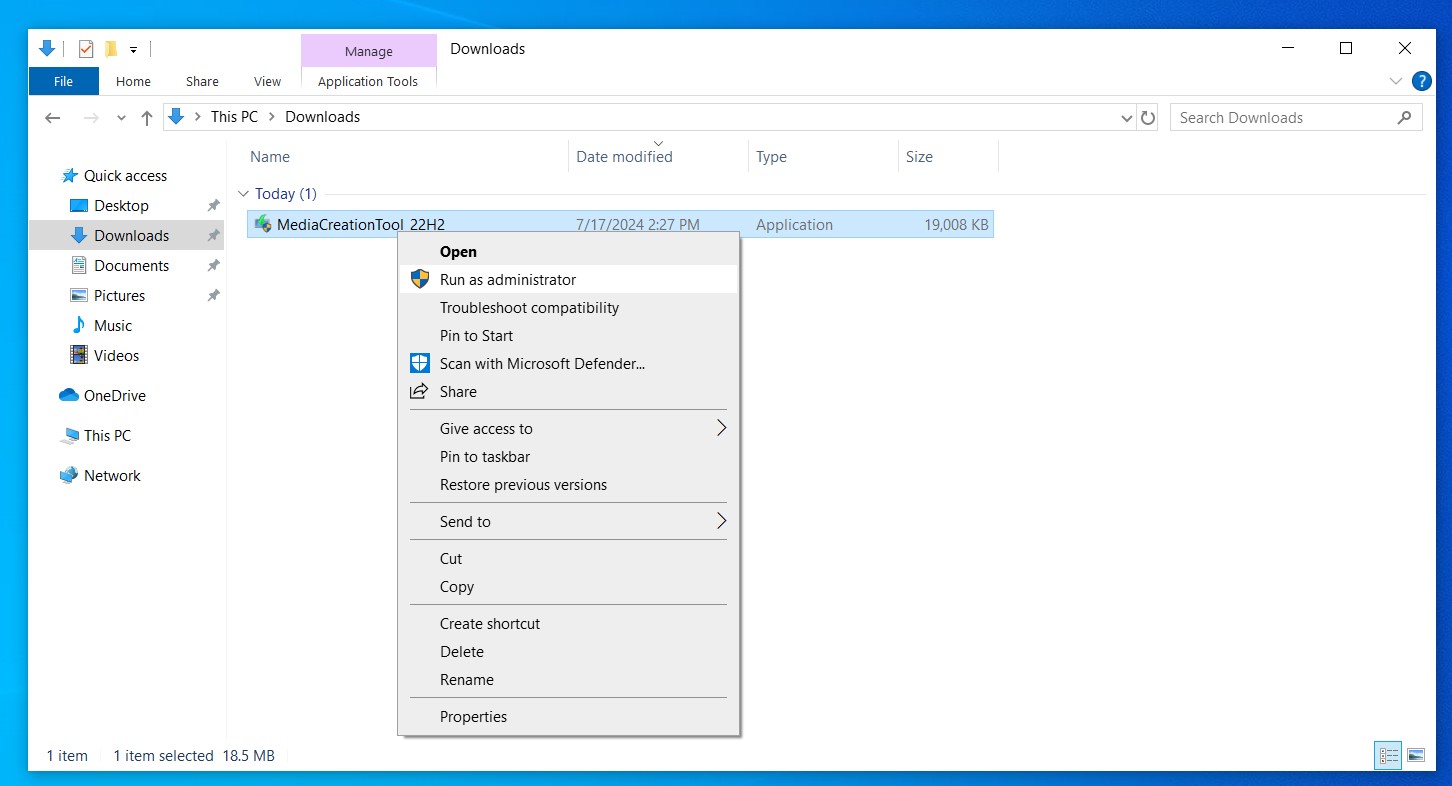
Bước 2: Nhấp phải vào Tool vừa tải về chọn Run as administrator.
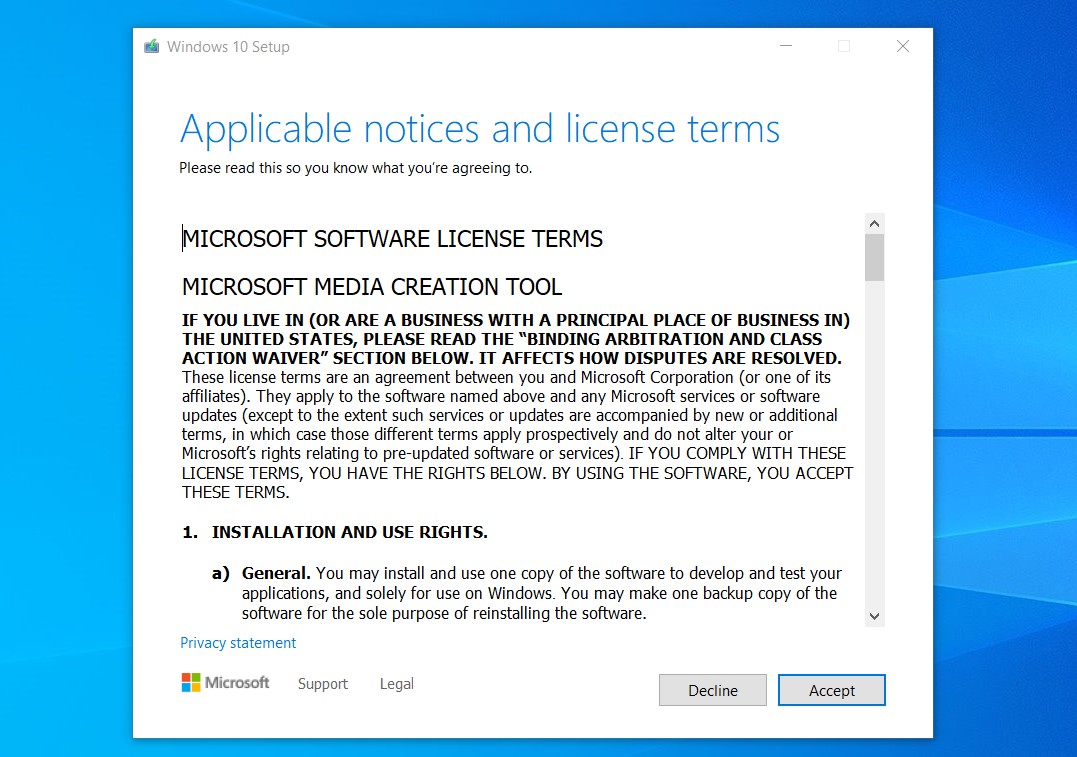
Bước 3: Bảng thông báo hiện lên bạn Chọn Accept.
Bước 4: Tiếp theo, tick chọn dòng Create installation media.
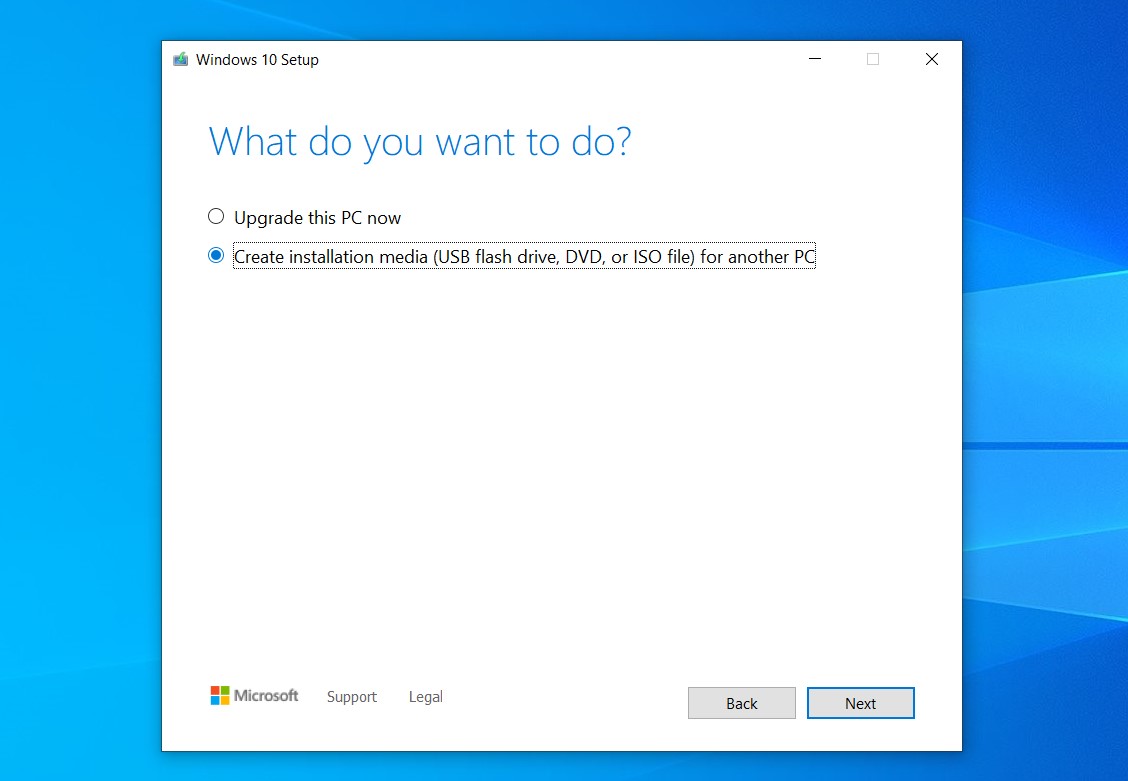
Bước 5: Tiếp theo, bạn chon Next tiếp tục.
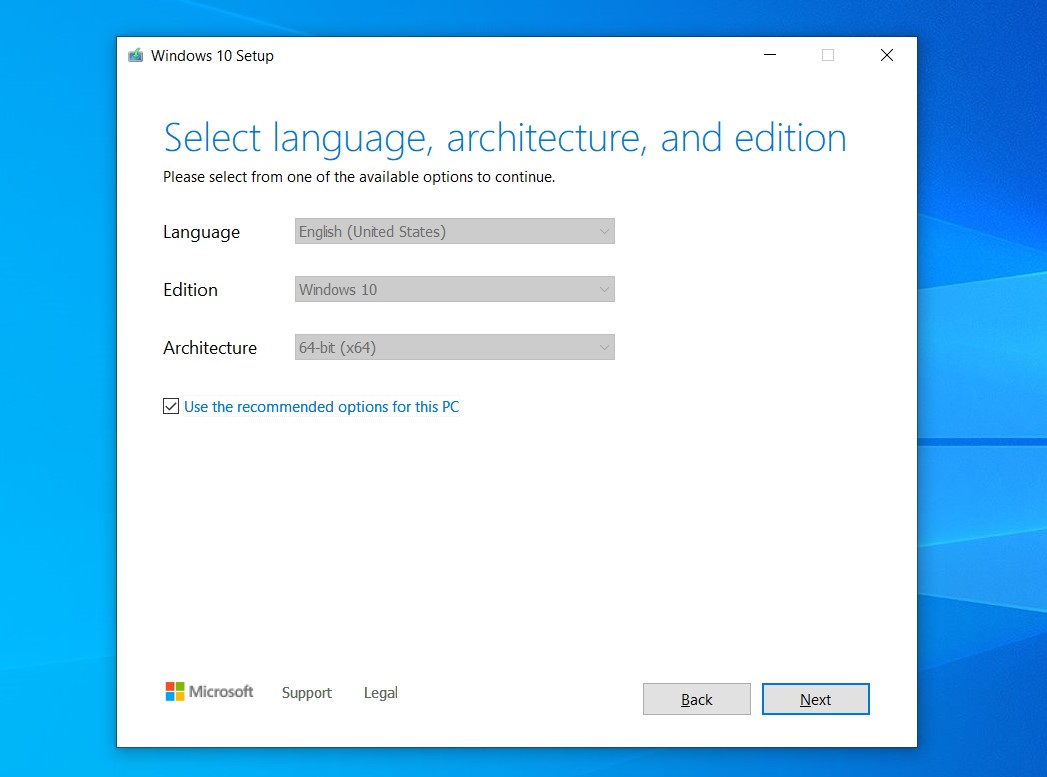
Bước 6: Tiếp theo, tick chọn USB flash drive.
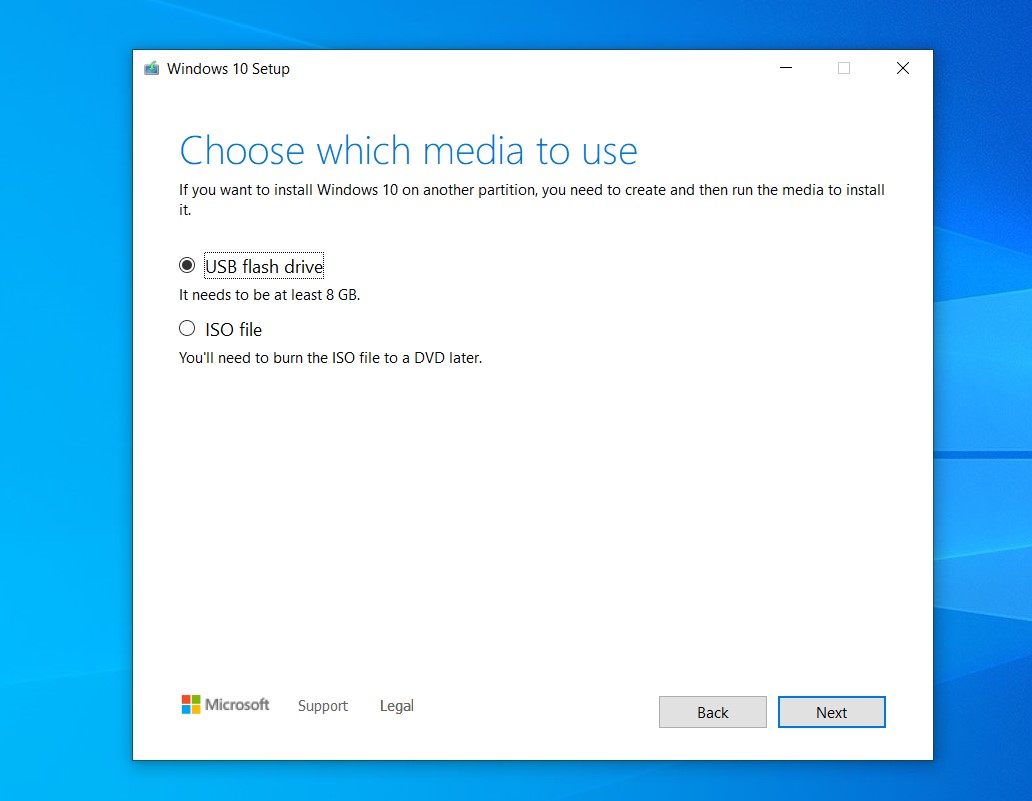
Bước 7: Tiếp theo, chọn USB 8Gb của bạn đã cắm vào máy và chắc rằng USB đó không có dữ liệu. Sau đó nhấn Next.
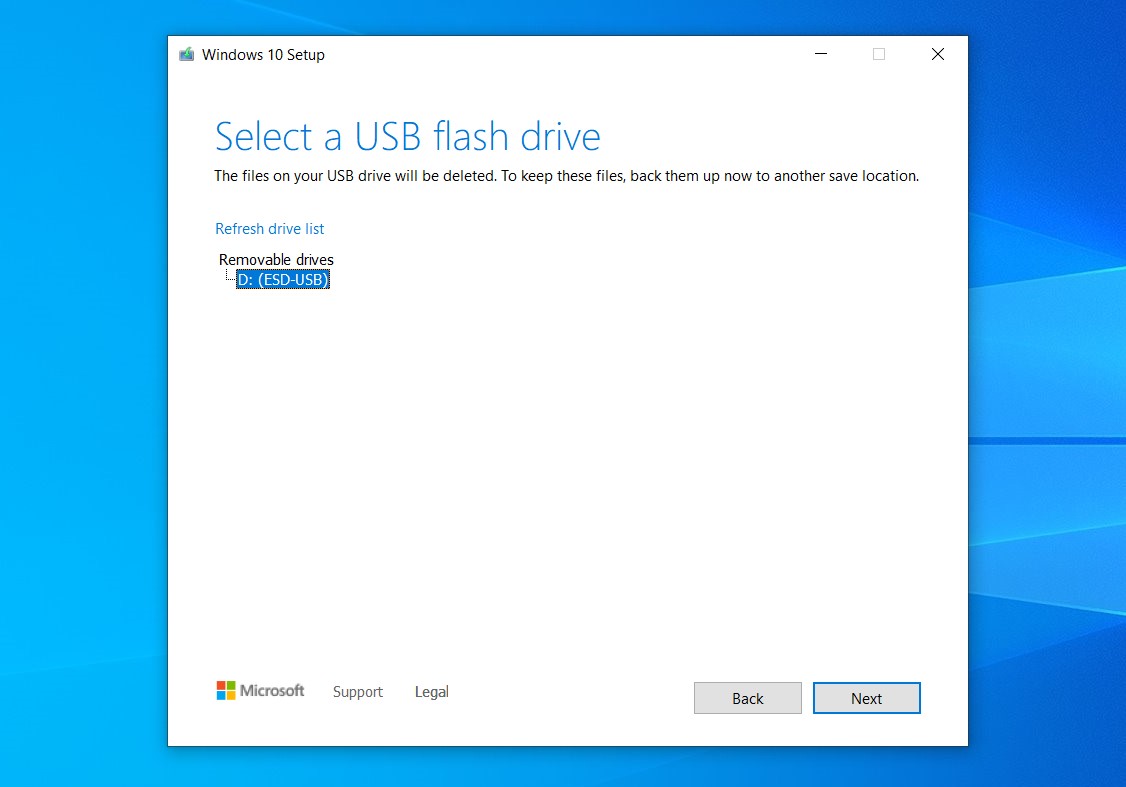
Bước 8: Đợi máy tải và tạo file cài windows 10.
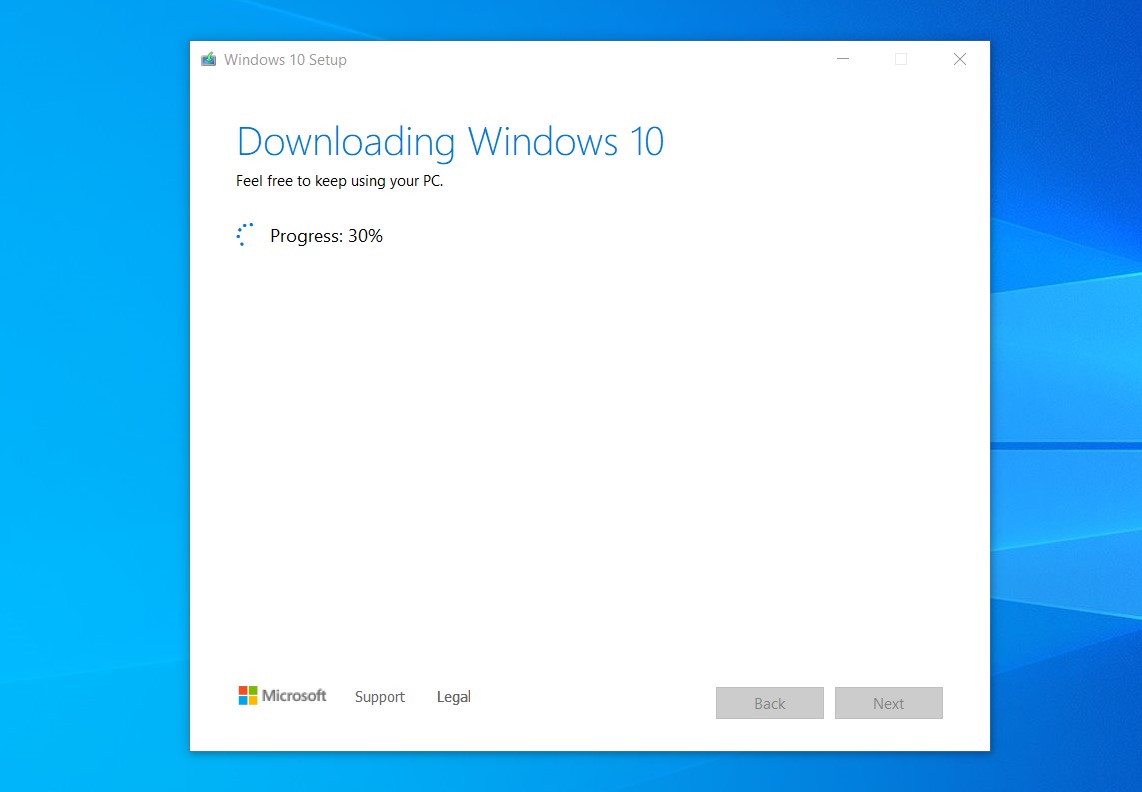
Bước 9: Sau khi hoàn thành bạn nhấn Finish.
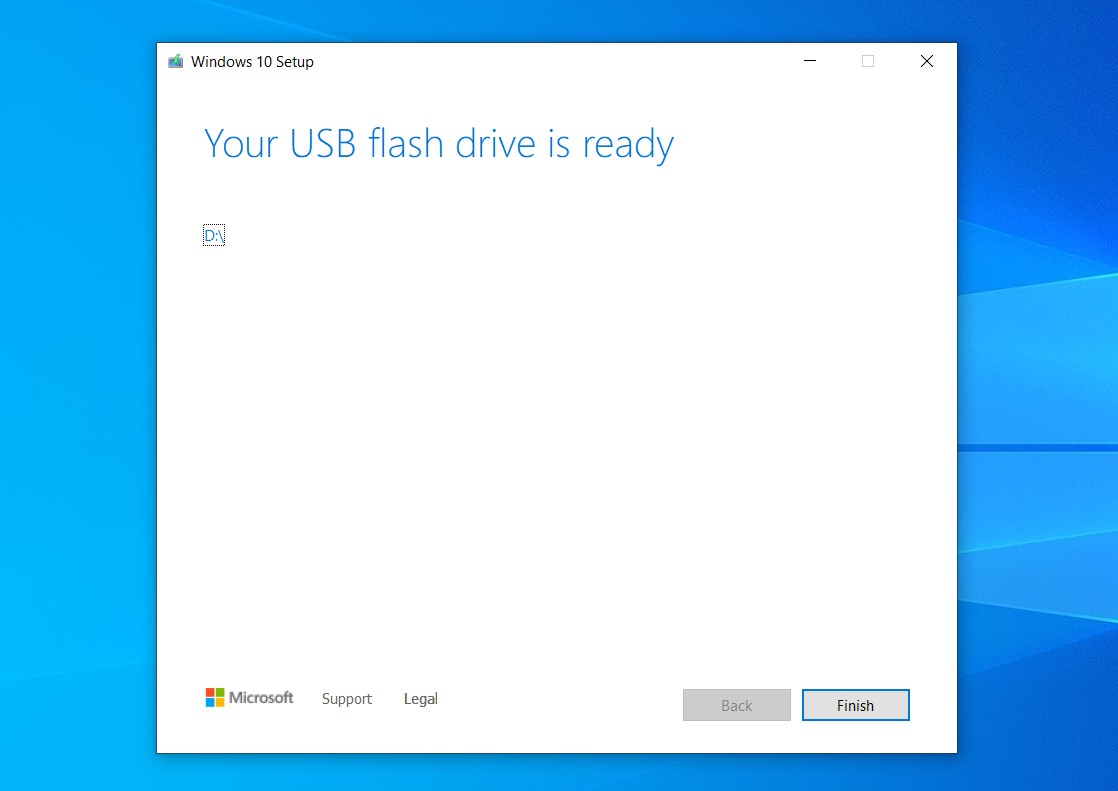
Bước 10: Bạn khởi động lại máy và nhấn phím Boot Menu liên tục, với các hãng laptop hiện nay thì bạn tham khảo phím boot menu dưới bảng sau đây:
.jpg)
Bước 11: Bảng thông báo hiện lên bạn chọn vào dòng có hiện thị USB Device.
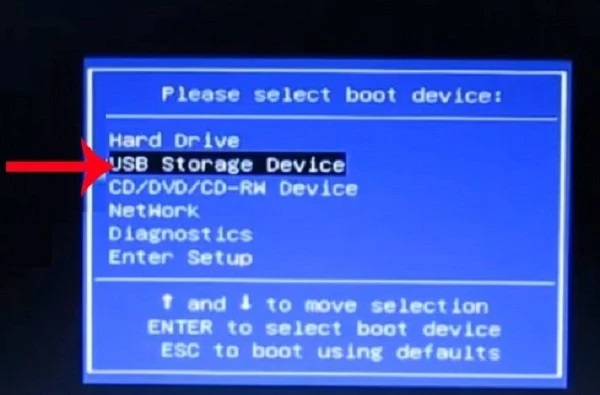
Bước 12: Đợi chút bảng thông báo hiện lên bạn để mặc định như vậy và chọn Next.
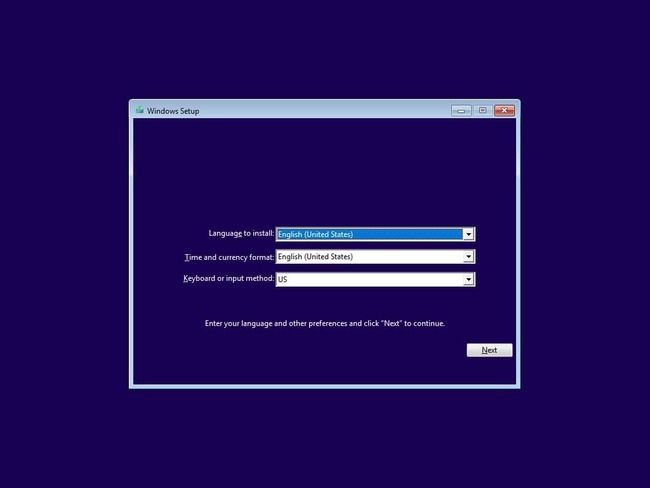
Bước 13: Ở bảng tiếp theo bạn chọn Install now.
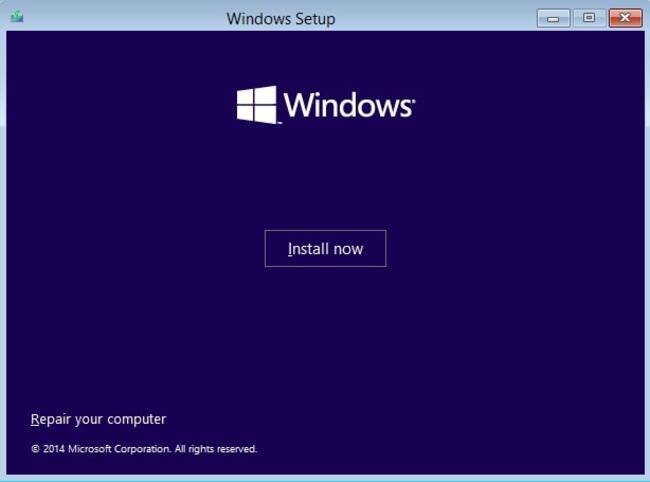
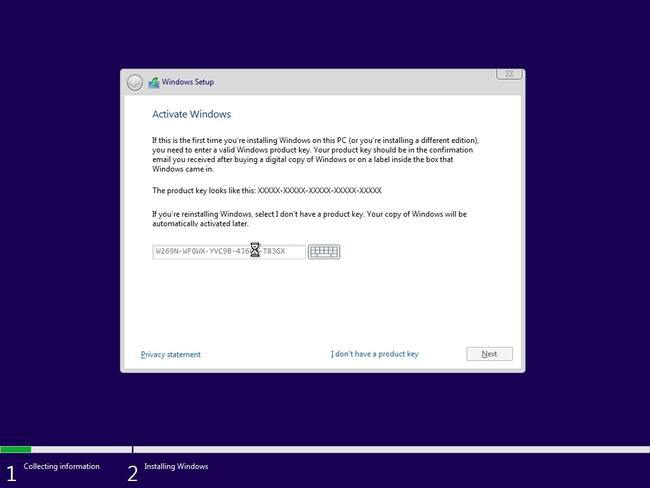
Bước 14: Tiếp theo, chọn dòng I don't have a product key.
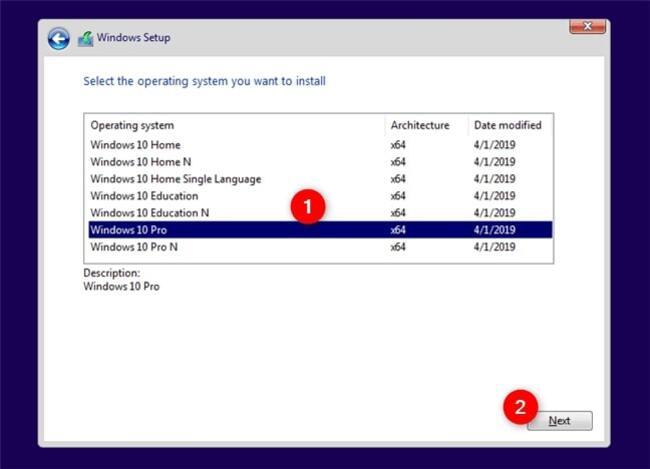
Bước 15: Tiếp theo, chọn phiên bản Windows 10 Pro và nhấn Next.
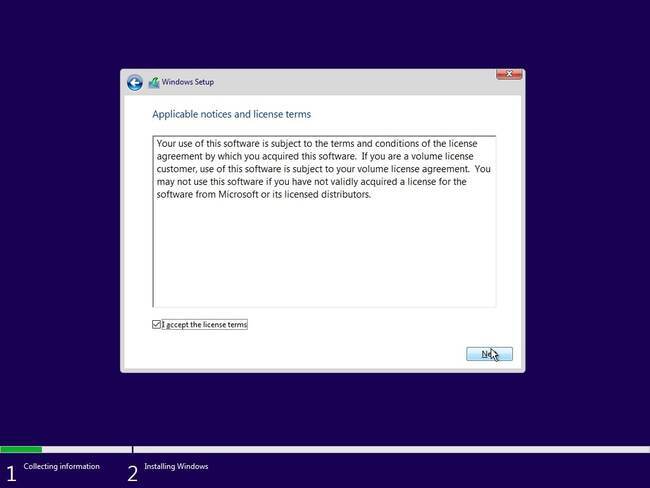
Bước 16: Tiếp theo, tick chọn I accept the license terms và nhấn Next.
Bước 17: Tiếp theo, chọn dòng Custom: Install Windows only.
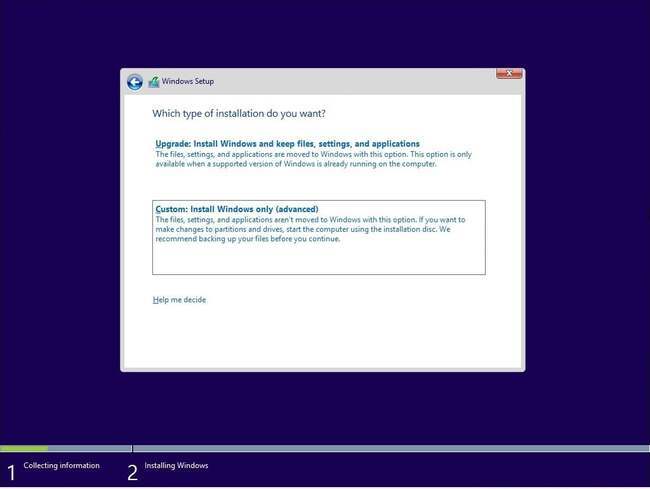
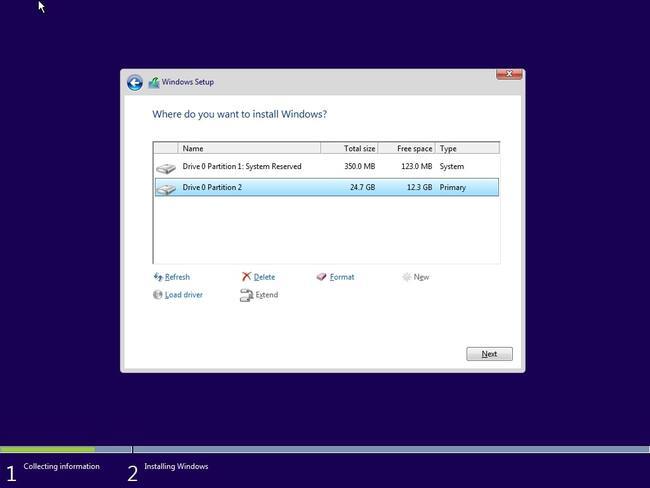
Bước 18: Bắt đầu xóa các phân vùng trong ổ cứng, lưu ý rằng bạn đã lưu hết dữ liệu trong máy lại bằng USB hoặc qua một máy khác. Sau khi xóa xong bạn nhấn Next.
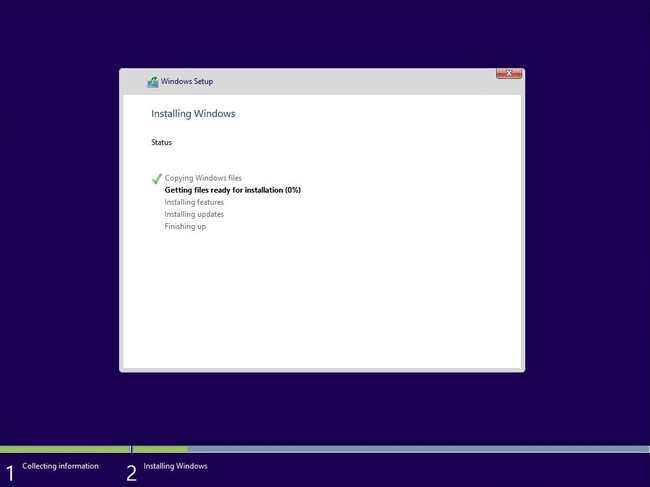
Bước 19: Đợi cho quá trình cài đặt kết thúc và máy sẽ tự khởi động lại.
Bước 20: Sau khi máy khởi động lại, máy sẽ yêu cầu bạn xác định quốc gia hoặc vùng lãnh thổ mà bạn đang sống. Hãy chọn là “Vietnam”, sau đó nhấp nút Yes để tiếp tục.
.jpg)
Bước 21: Tiếp theo, chọn kiểu layout bàn phím US sau đó nhấn Yes để tiếp tục.
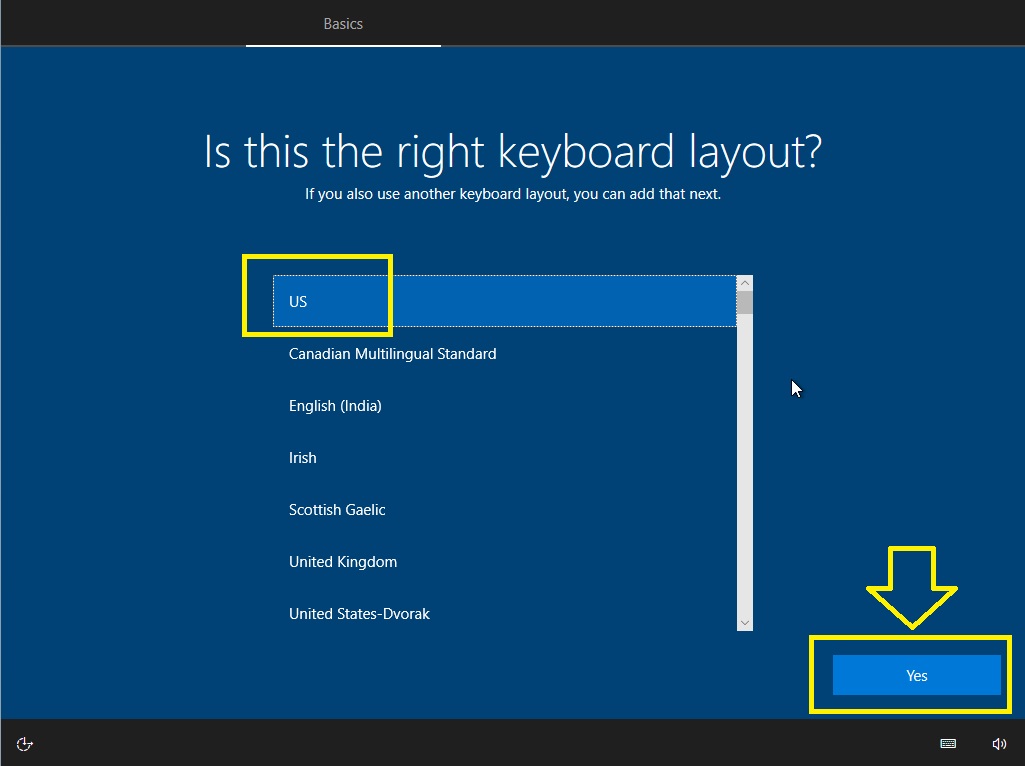
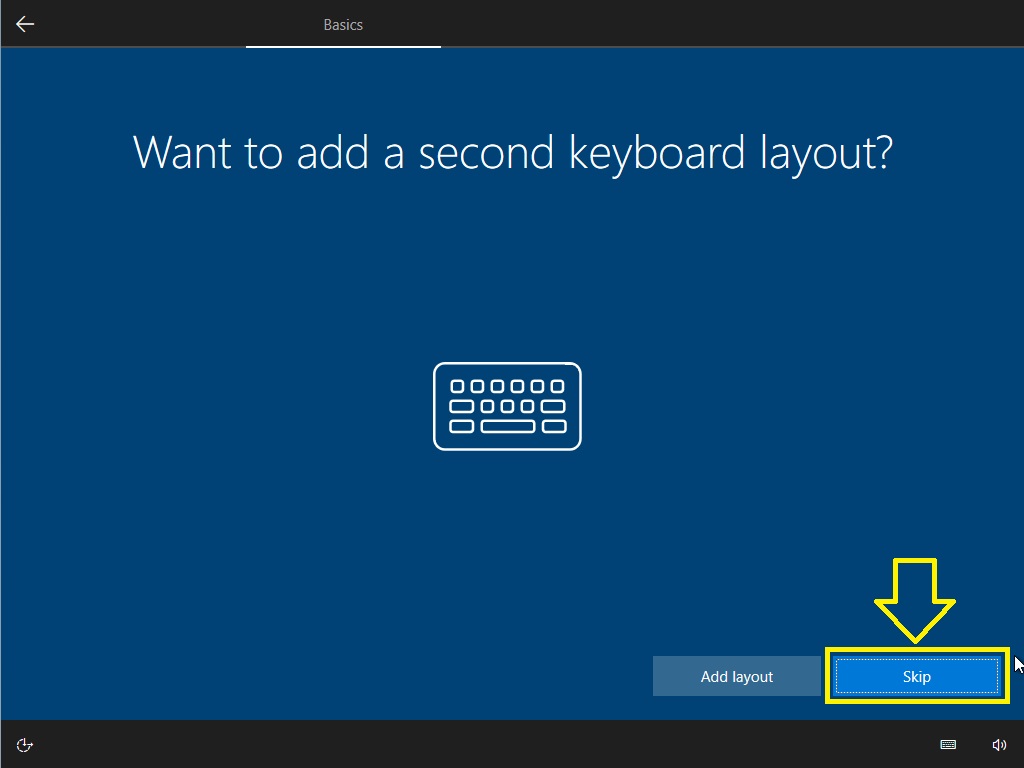
Bước 22: Tiếp theo, máy sẽ hỏi bạn muốn thêm layout bàn phím thứ 2 không bạn nhấn Skip để bỏ qua.
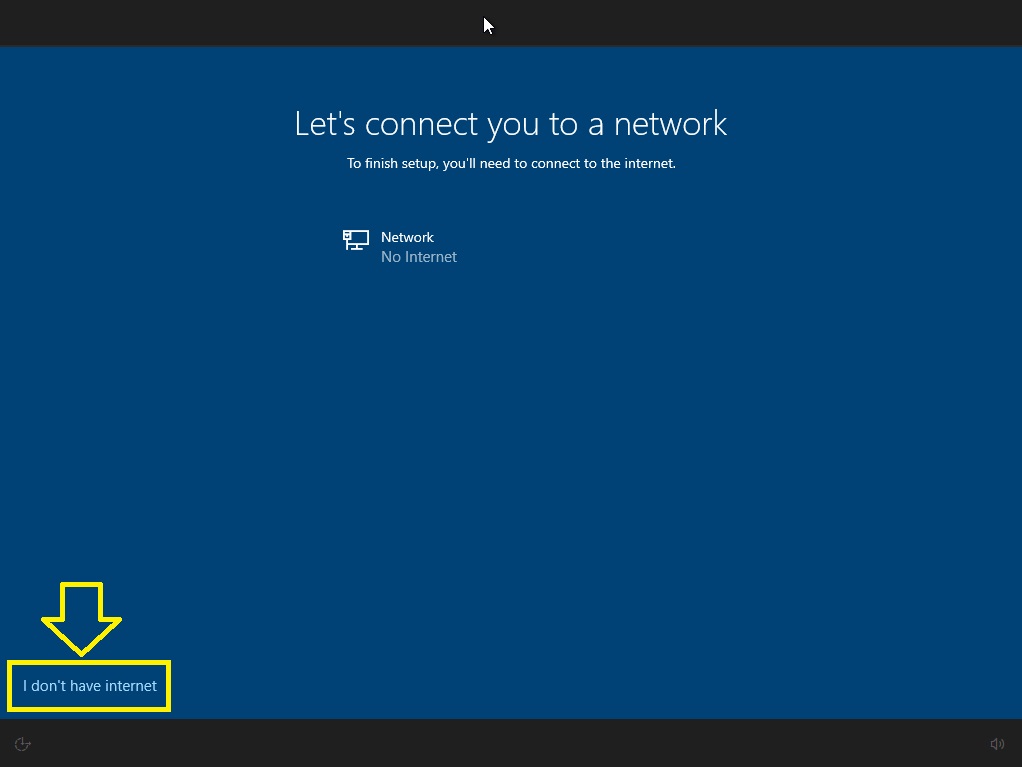
Bước 23: Tiếp theo, bạn chọn bỏ qua kết nối internet I don't have internet.
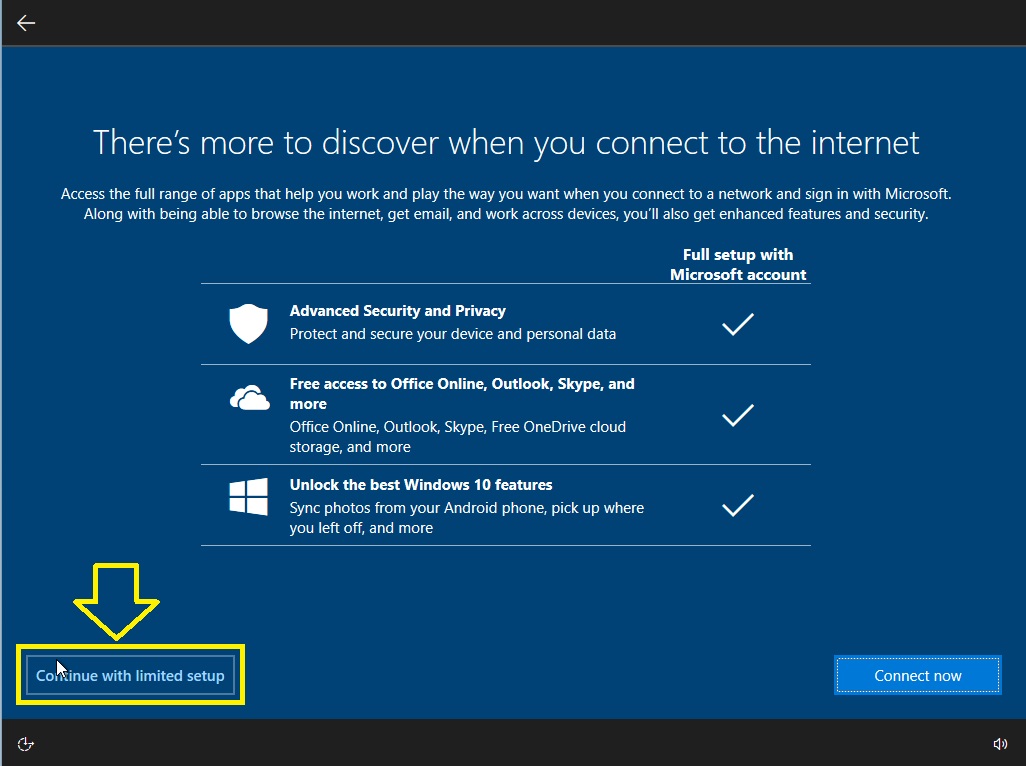
Bước 24: Tiếp theo, bạn chọn Continue with limited setup để bỏ qua bước này.
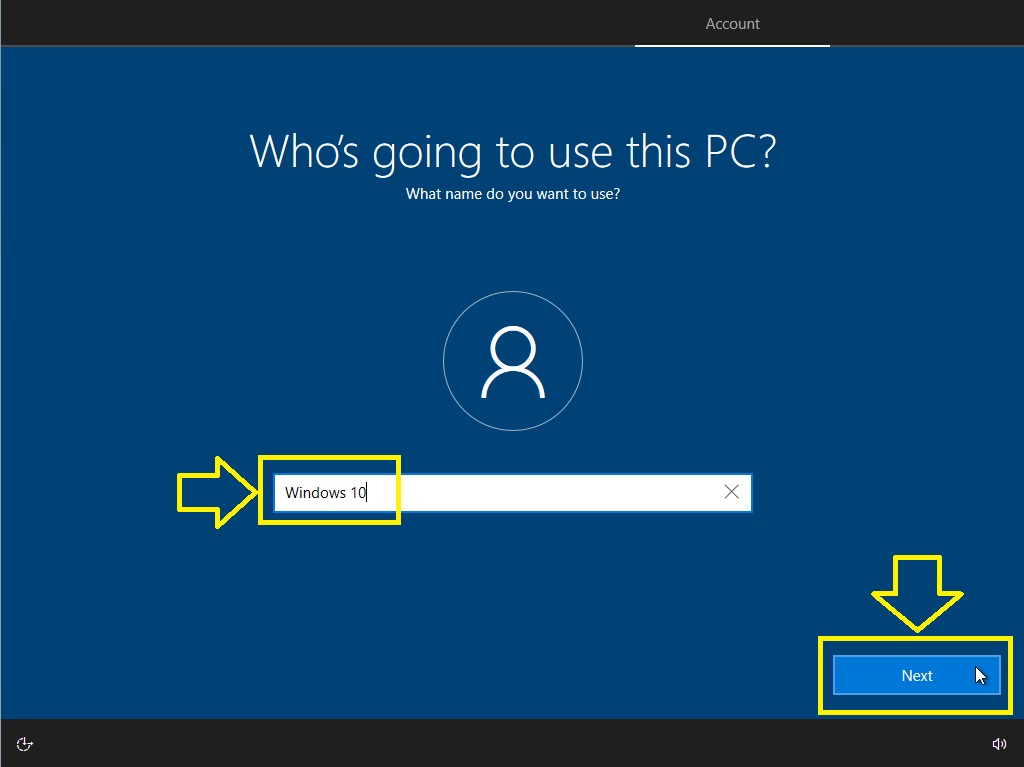
Bước 25: Ở bước này bạn đặt tên cho máy tính của mình. Sau đó nhấn Next để tiếp tục.
Bước 26: Bạn có thể không đặt mật khẩu cho máy ở bước này bằng cách nhấn Next tiếp tục.
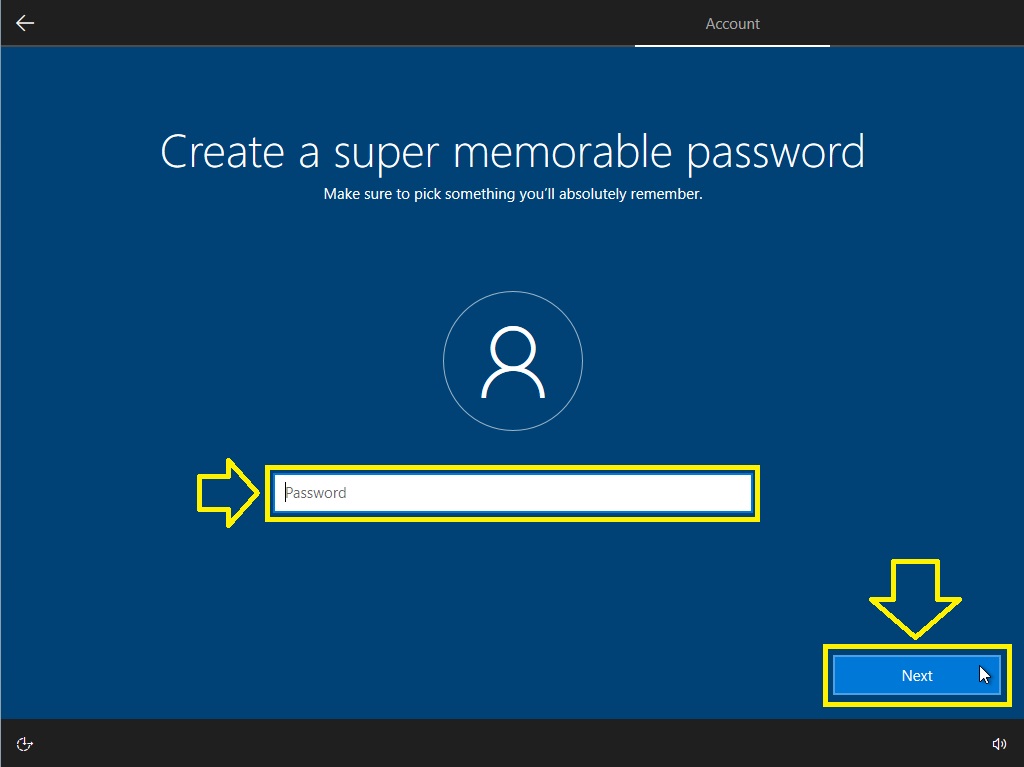
Bước 27: Bạn hãy tắt các tính năng của microsoft không cần thiết đi để cho máy hoạt động mượt mà hơn. Sau đó nhấn Accept.
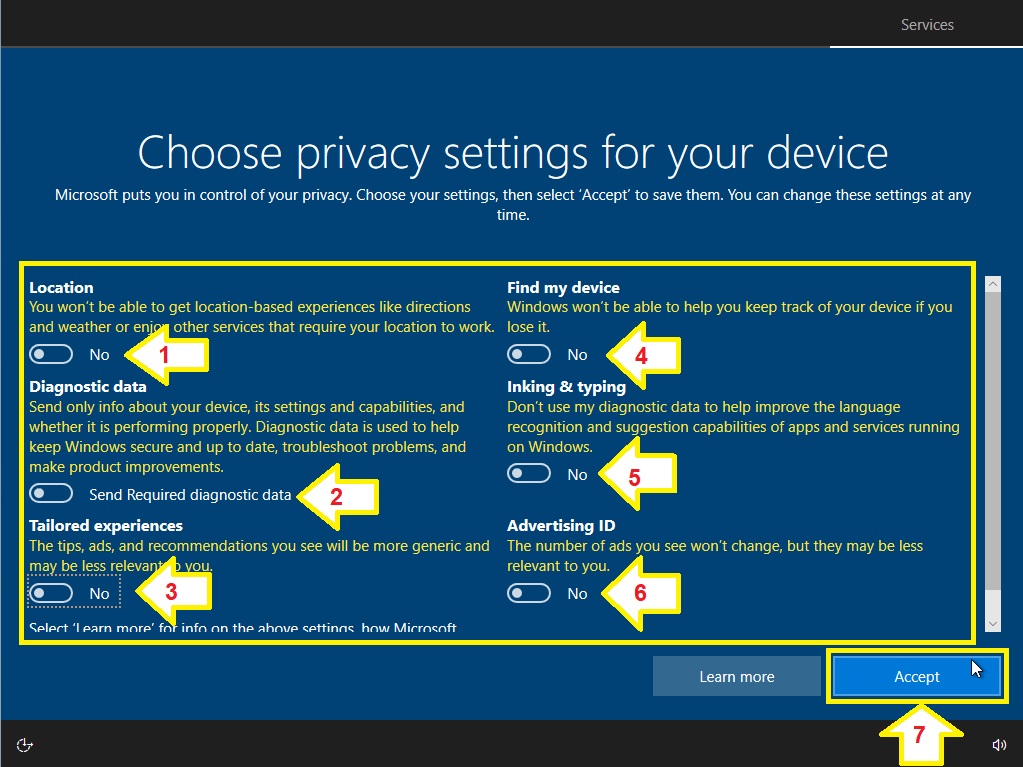
Bước 28: Bạn đợi chút sau khi hoàn thành các thiết lập trên máy sẽ vào màn hình chính của Windows 10. Bạn tiếp tục cập nhật driver máy và cài các ứng dụng cần thiết.
→ Các dịch vụ có tại laptop Minh Mẫn có thể bạn cần tham khảo thêm
Chuẩn bị một USB dung lượng 8Gb trở lên để tạo file cài đặt Windows 10.
Bước 1: Truy cập vào google gõ Download windows 10 và tải về Tool Create Windows 10 installation media từ trang chủ Microsoft.
Bước 2: Nhấp phải vào Tool vừa tải về chọn Run as administrator.
Bước 3: Bảng thông báo hiện lên bạn Chọn Accept.
Bước 4: Tiếp theo, tick chọn dòng Create installation media.
Bước 5: Tiếp theo, bạn chon Next tiếp tục.
Bước 6: Tiếp theo, tick chọn USB flash drive.
Bước 7: Tiếp theo, chọn USB 8Gb của bạn đã cắm vào máy và chắc rằng USB đó không có dữ liệu. Sau đó nhấn Next.
Bước 8: Đợi máy tải và tạo file cài windows 10.
Bước 9: Sau khi hoàn thành bạn nhấn Finish.
Bước 10: Bạn khởi động lại máy và nhấn phím Boot Menu liên tục, với các hãng laptop hiện nay thì bạn tham khảo phím boot menu dưới bảng sau đây:
Bước 11: Bảng thông báo hiện lên bạn chọn vào dòng có hiện thị USB Device.
Bước 12: Đợi chút bảng thông báo hiện lên bạn để mặc định như vậy và chọn Next.
Bước 13: Ở bảng tiếp theo bạn chọn Install now.
Bước 14: Tiếp theo, chọn dòng I don't have a product key.
Bước 15: Tiếp theo, chọn phiên bản Windows 10 Pro và nhấn Next.
Bước 16: Tiếp theo, tick chọn I accept the license terms và nhấn Next.
Bước 17: Tiếp theo, chọn dòng Custom: Install Windows only.
Bước 18: Bắt đầu xóa các phân vùng trong ổ cứng, lưu ý rằng bạn đã lưu hết dữ liệu trong máy lại bằng USB hoặc qua một máy khác. Sau khi xóa xong bạn nhấn Next.
Bước 19: Đợi cho quá trình cài đặt kết thúc và máy sẽ tự khởi động lại.
Bước 20: Sau khi máy khởi động lại, máy sẽ yêu cầu bạn xác định quốc gia hoặc vùng lãnh thổ mà bạn đang sống. Hãy chọn là “Vietnam”, sau đó nhấp nút Yes để tiếp tục.
Bước 21: Tiếp theo, chọn kiểu layout bàn phím US sau đó nhấn Yes để tiếp tục.
Bước 22: Tiếp theo, máy sẽ hỏi bạn muốn thêm layout bàn phím thứ 2 không bạn nhấn Skip để bỏ qua.
Bước 23: Tiếp theo, bạn chọn bỏ qua kết nối internet I don't have internet.
Bước 24: Tiếp theo, bạn chọn Continue with limited setup để bỏ qua bước này.
Bước 25: Ở bước này bạn đặt tên cho máy tính của mình. Sau đó nhấn Next để tiếp tục.
Bước 26: Bạn có thể không đặt mật khẩu cho máy ở bước này bằng cách nhấn Next tiếp tục.
Bước 27: Bạn hãy tắt các tính năng của microsoft không cần thiết đi để cho máy hoạt động mượt mà hơn. Sau đó nhấn Accept.
Bước 28: Bạn đợi chút sau khi hoàn thành các thiết lập trên máy sẽ vào màn hình chính của Windows 10. Bạn tiếp tục cập nhật driver máy và cài các ứng dụng cần thiết.
→ Các dịch vụ có tại laptop Minh Mẫn có thể bạn cần tham khảo thêm
• Cài hệ điều hành Windows 10, 11
• Cài hệ điều hành MacOS
• Cài Windows cho Macbook
• Cài phần mềm Adobe cho laptop
• Cài phần mềm Adobe cho Macbook
• Cài phần mềm Office cho laptop
• Cài phần mềm Office cho Macbook
• Nâng cấp Ram laptop giá rẻ
• Vệ sinh cho laptop giá rẻ
• Vệ sinh cho Macbook giá rẻ
• Thông Tin Liên Hệ:
► CN 1 : 390/15 Phạm Văn Bạch, P.15, Q.Tân Bình, HCM (Hẻm 390 Phạm Văn Bạch quẹo vào hoặc seach Laptop Minh Mẫn trên map)
► CN 2 : 365 Tân Sơn, P.12, Q.Gò Vấp, HCM (Ngay hẻm 365 Tân Sơn Quẹo Vào là thấy Laptop Minh Mẫn)
► CN 3 : 468A Lê Thị Riêng, P.Thới An, Q.12, HCM (Qua Alo trước 0934701111)
► Điện thoại : 0934.70.1111 - 0931.837.874 - 03.6526.6521
.jpg)
Tin tức khác

20-04-2019
7128 lượt xem
CỬA HÀNG BÁN LAPTOP CŨ GIÁ RẺ UY TÍN VÀ TỐT NHẤT TÂN BÌNH.

03-08-2017
8846 lượt xem
Laptop Dell Core I5 cu gia re, laptop dell core i5 gia re, noi ban laptop dell cu gia re uy tin chat luong.



28-03-2017
5294 lượt xem
Cửa hàng bán laptop ở Tân Bình TPHCM ? .
08-08-2020
1702 lượt xem
TÌM LAPTOP CŨ DÀNH CHO SINH VIÊN GIÁ RẺ .
12-06-2017
3100 lượt xem
Cửa hàng bán laptop HP uy tín, Cửa hàng bán laptop hp uy tín tphcm.
27-03-2017
2533 lượt xem
Lenovo Yoga Tab 3 8: Tablet thiết kế đẹp, nhiều công năng.

30-12-2018
2735 lượt xem
NƠi MUA LAPTOP ĐÁNG TIN CẬY TẠI TPHCM .
DANH MỤC SẢN PHẨM
Sản phẩm mới
11.900.000 đ
8.900.000đ
14.500.000 đ
10.500.000đ
13.500.000 đ
11.500.000đ
14.500.000 đ
11.500.000đ